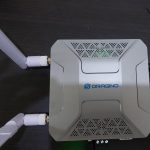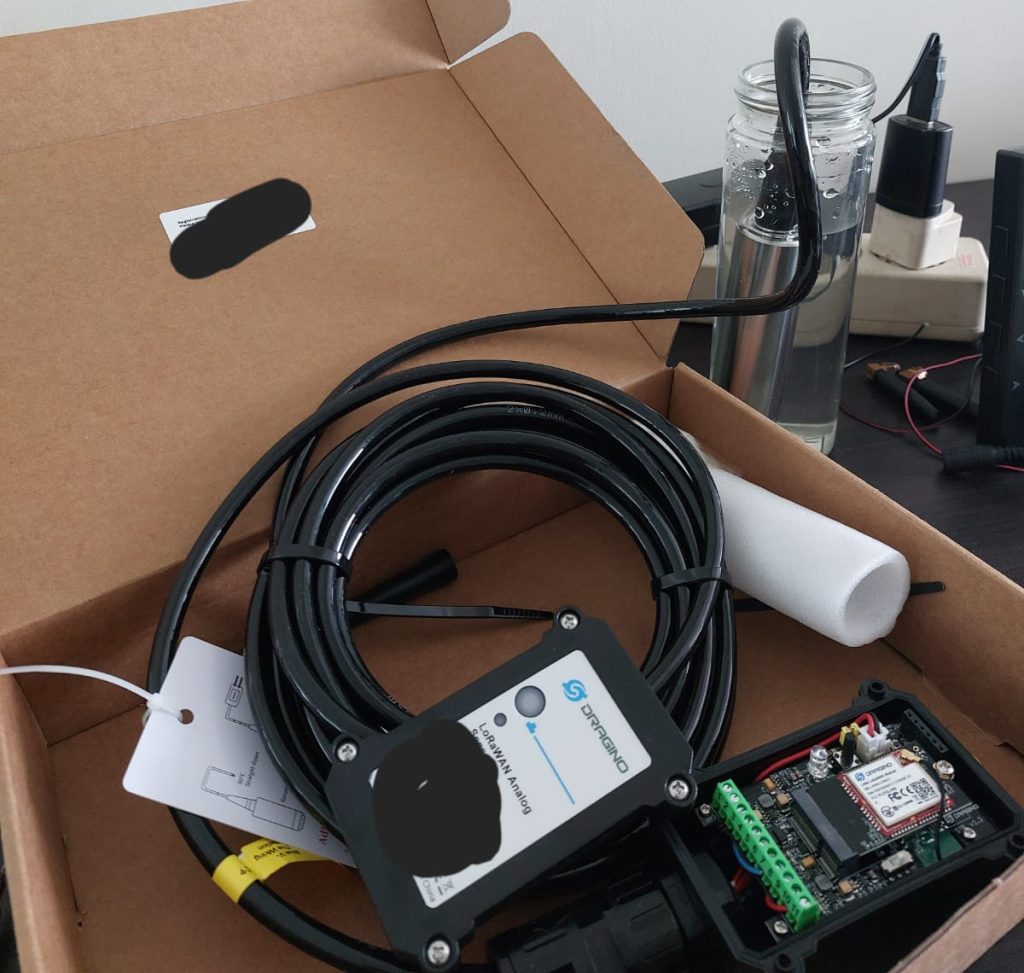

Dragino PS-LB/LS adalah node LoRaWAN yang mendukung komunikasi dengan sensor berbasis Analog .
Artikel ini akan memandu Anda langkah demi langkah dalam mengkonfigurasi node Dragino PS-LB/LS agar dapat membaca data dari sensor dan mengirimkan data ke LoRaWAN.

1. Persiapan Awal
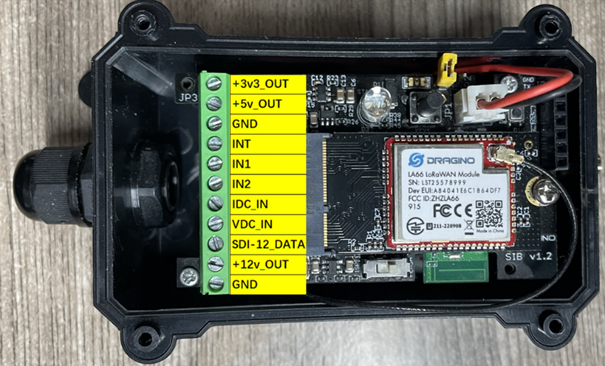
a. Wiring Sensor ke Node
Langkah pertama adalah menyambungkan sensor ke node Dragino bisanya jika sudah menggunakan sensor bawaan dragino tidak perlu wiring manual . Lihat diagram pinout berikut untuk referensi:
2. Koneksi ke PC dan Konfigurasi AT Command
a. Hubungkan Node ke PC
Gunakan USB to Serial adapter atau via BLE untuk menghubungkan node ke komputer.
b. Gunakan Aplikasi Serial
Buka aplikasi Serial Port Utility/Serial Terminal atau software serupa untuk komunikasi AT Command. Pilih baudrate sesuai dokumentasi (biasanya 9600 atau 115200).
c. Masukkan PIN Node
Masukkan PIN yang tertera di kardus node (biasanya untuk otentikasi LoRaWAN).
3. AT Command Dasar
a. Cek Konfigurasi
Gunakan perintah berikut untuk melihat konfigurasi saat ini:
AT+CFG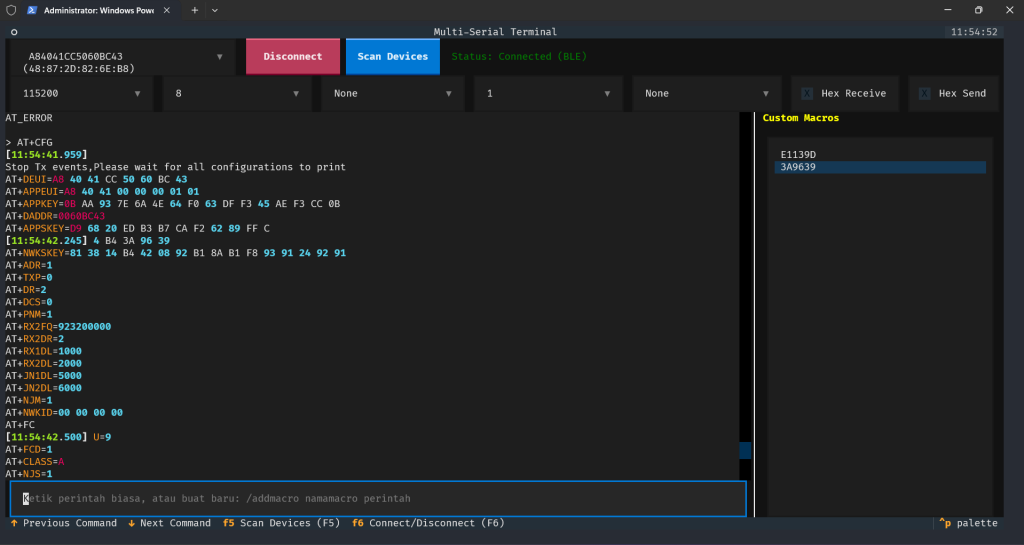
b. Aktifkan Debugging
Untuk melihat aktivitas node, aktifkan debugging dengan:
AT+DEBUGIni memungkinkan Anda melihat data uplink yang dikirim oleh node ke jaringan.
4. Contoh Konfigurasi Sensor
a. Konfigurasi Node Dragino PS-LB/LS
AT+12VT=500 // Lamanya nyala output 12v
AT+TDC=600000 //intervall
AT+PROBE=0005 // karena saya menggunakan sensor 0-5 m
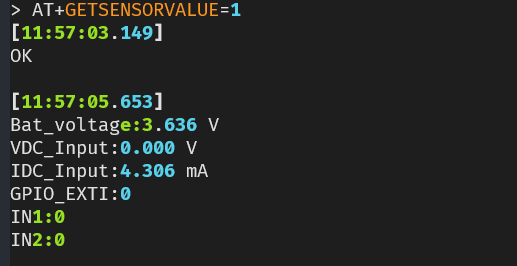
5. Cek Hasil Payload
Setelah semua konfigurasi dilakukan, restart node dengan perintah:
AT+GETSENSORVALUE=1Node akan mengirim data uplink berdasarkan interval yang ditentukan, dan Anda dapat melihat output payload jika debugging diaktifkan.
Penutup
Dengan mengikuti langkah-langkah di atas, Anda dapat dengan mudah menghubungkan sensor dan mengatur agar data dikirim melalui LoRaWAN. Pastikan selalu mengacu pada manual sensor untuk memahami struktur datanya, dan
Tahap selanjutnya cek data di LoRaWAN platform .