WireGuard adalah solusi VPN yang modern dan efisien, yang menawarkan kemudahan dalam pengaturan dan penggunaan. Setelah menginstal WireGuard server, langkah berikutnya adalah menghubungkan client ke server tersebut. Artikel ini akan memberikan panduan lengkap tentang cara menjalankan WireGuard client di berbagai platform, khususnya Linux Ubuntu/Debian dan juga pada Windows/Android.
Langkah-langkah Menjalankan WireGuard Client di Linux Ubuntu/Debian
1. Perbarui Paket Sistem Sebelum menginstal WireGuard, penting untuk memperbarui repositori paket dan sistem Anda. Buka terminal dan jalankan perintah berikut:
sudo apt update -y && sudo apt upgrade -y2. Instal WireGuard Setelah memperbarui sistem, instal WireGuard dengan perintah:
sudo apt install wireguard3. Akses Direktori Konfigurasi Masuk ke direktori tempat konfigurasi WireGuard disimpan:
cd /etc/wireguard4. Buat Konfigurasi Baru Buat file konfigurasi baru dengan menggunakan editor teks. Contoh di sini menggunakan Nano:
sudo nano wg0.conf5. Paste Konfigurasi Server Tempelkan konfigurasi yang telah Anda buat di WireGuard server ke dalam file wg0.conf. Pastikan semua detail seperti alamat IP, port, dan kunci publik/private diisi dengan benar.
6. Paste Konfigurasi Server Tempelkan konfigurasi yang telah Anda buat di WireGuard server ke dalam file wg0.conf. Pastikan semua detail seperti alamat IP, port, dan kunci publik/private diisi dengan benar.
sudo wg-quick up wg07. Tanggulangi Error Jika Anda mengalami error, seperti kesalahan dibahwah ini , Anda bisa menjalankan:
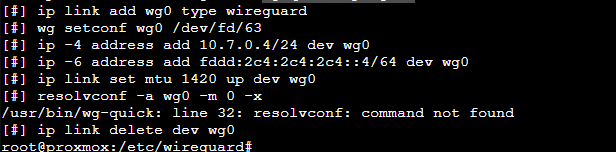
sudo apt install resolvconf
export PATH=$PATH:/sbin
echo 'export PATH=$PATH:/sbin' >> ~/.bashrc
source ~/.bashrc
Setelah itu, coba jalankan kembali:
sudo wg-quick up wg08. Enable Service WireGuard Agar WireGuard berjalan otomatis saat sistem di-restart, aktifkan service dengan perintah berikut:
sudo systemctl start wg-quick@wg0
sudo systemctl enable wg-quick@wg0
Langkah Menjalankan WireGuard Client di Windows/Android
Untuk pengguna Windows atau Android, Anda perlu mengunduh aplikasi WireGuard. Berikut adalah langkah-langkahnya:
- Unduh Aplikasi WireGuard Kunjungi halaman resmi WireGuard untuk mengunduh aplikasi sesuai platform yang Anda gunakan.
- Tambahkan Konfigurasi Server Setelah menginstal aplikasi, cukup tambahkan konfigurasi yang telah Anda buat di server WireGuard. Pastikan semua detail sudah sesuai.
Selesai!
Sekarang Anda sudah berhasil menghubungkan client Anda ke WireGuard server. Dengan langkah-langkah di atas, Anda dapat menikmati koneksi VPN yang cepat dan aman. Jika ada kesulitan atau pertanyaan, jangan ragu untuk mencari bantuan di komunitas atau forum teknologi.
Dengan mengikuti panduan ini, Anda bisa memastikan bahwa pengaturan WireGuard Anda berjalan dengan baik dan sesuai harapan. Selamat mencoba!